O negócio termina em 02 RH: 23 Mín.: 59 S

Get It Now
Oferta especial Svip Oferta especial Svip Fechar
Ajuste a direção do vídeo

Ajuste facilmente a direção do vídeo para o ângulo certo

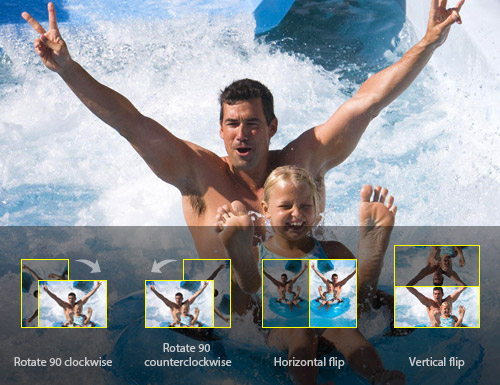
Se você tem um vídeo favorito gravado no celular, mas ele é exibido de lado e atrapalha quando assistido do ângulo certo, com este software de aprimoramento de vídeo para Mac, você não precisa mais se preocupar com ângulos estranhos. Gire seu vídeo 90 graus no sentido horário ou anti-horário e inverta-o na horizontal ou vertical para torná-lo mais agradável.

Personalizar efeitos de vídeo

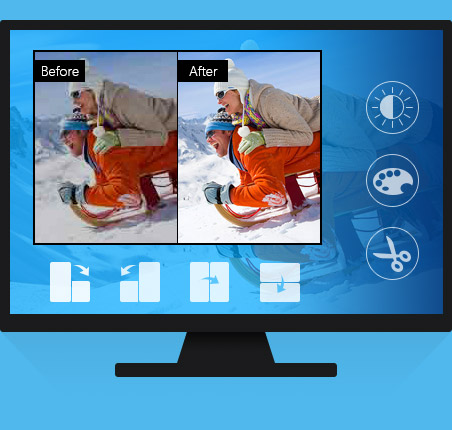
Funções de edição poderosas para personalizar efeitos de vídeo

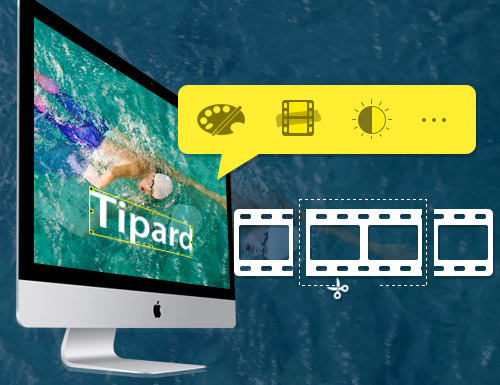
Se quiser destacar alguma parte interessante do vídeo, basta recortá-la com a função de corte. O Mac Video Enhancer finalizará o trabalho de corte com facilidade. Você também pode recortar o tamanho da área do vídeo para ampliar as partes desejadas com alta qualidade de imagem.

Quer tornar seu vídeo ainda mais especial? Adicionar uma marca d'água de texto ou imagem ao vídeo pode ajudar você a alcançar esse objetivo. O poderoso Video Quality Enhancer também habilita configurações 3D e permite ajustar efeitos como brilho, contraste, saturação e matiz.

Converter vídeo para 4K

Converter vídeo para 4K UHD/1080p HD

Este aprimorador de vídeo para Mac não apenas otimiza vídeos, mas também suporta conversão automática para 4K Ultra HD (vídeo 4K H.265/HEVC (*.mp4) / vídeo 4K H.264 FLV (*.flv)) ou formato 1080p HD, aplicando automaticamente efeitos de aprimoramento de vídeo. Este aprimorador de vídeo para Mac suporta mais de 200 formatos de vídeo, incluindo MP4, AVI, FLV, WMV, MOV, MKV e outros, garantindo compatibilidade com diversos dispositivos populares.

Como usar o intensificador de vídeo Tipard Mac

1. Instale e adicione seus vídeos

Instale este software e clique Adicionar arquivos para importar os vídeos para o Video Enhancer.

2. Melhorar e editar vídeo

Clique Engrandecer na parte superior e selecione as opções de aprimoramento. Você também pode editar com outras funções de edição.

3. Exportar o vídeo aprimorado

Clique Converter para salvar o vídeo aprimorado no seu computador. Você pode predefinir o caminho para salvar no canto inferior esquerdo.

Importar Vídeos Aprimore o vídeo Converter e exportar vídeos

Veja o que dizem nossos usuários

Perguntas frequentes sobre o Tipard Mac Video Enhancer

Melhores dicas para aprimorar vídeos

Melhoria de Vídeo Tipard Mac

Melhore vídeos para uma qualidade superior facilmente

Download grátis

100% limpo e seguro

Comprar agora

30-Day Money Back Guarantee

Download grátis

100% limpo e seguro

Comprar agora

30-Day Money Back Guarantee