Sobre | Política de Privacidade | Termos de utilização | Suporte | Contato
Direitos autorais © 2026 Tipard Studio. Todos os direitos reservados.
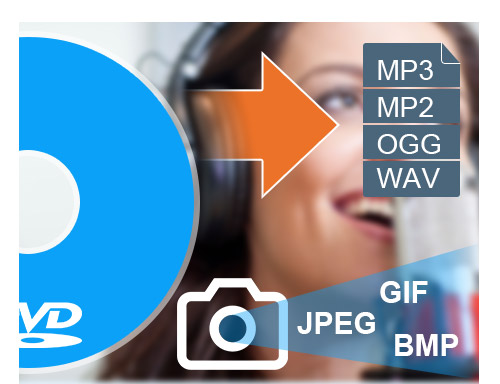
O Tipard DVD to MP3 Converter permite converter DVDs para MP3 e outros formatos de áudio populares, como MP2, OGG e WAV, gratuitamente. Ele também permite capturar suas imagens favoritas de vídeos em DVD e salvá-las nos formatos JPG, GIF ou BMP. O programa oferece um recurso de conversão simultânea para múltiplos formatos, que permite converter facilmente um único DVD para vários formatos de saída ao mesmo tempo, tornando a extração de áudio e o gerenciamento de arquivos mais eficientes do que nunca.
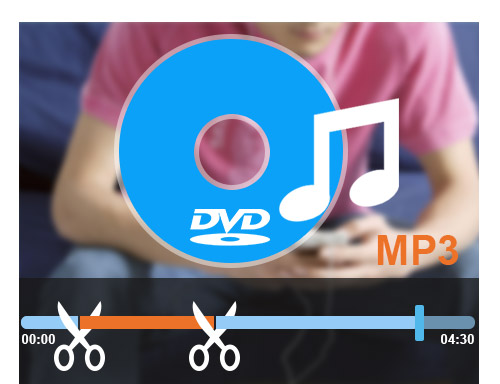
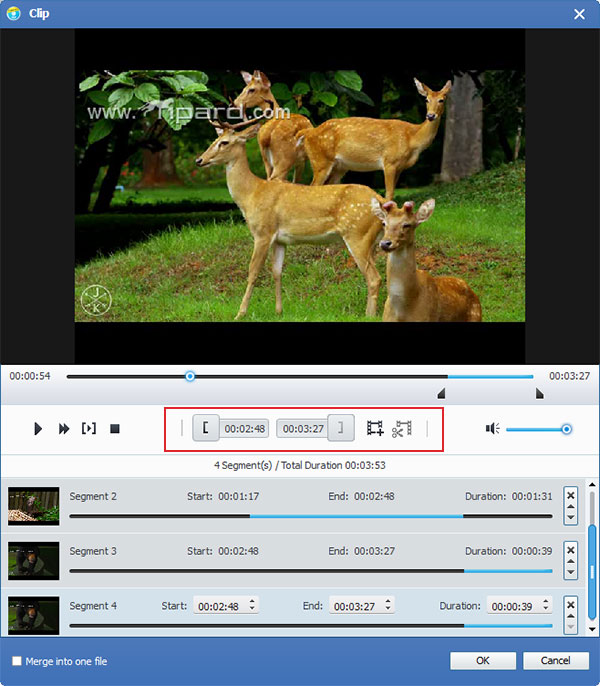
Este conversor de DVD para MP3 possui recursos avançados de edição e ajuste de parâmetros. Você pode definir os horários de início e término para extrair apenas os segmentos desejados para reprodução em tocadores de MP3. Ele também permite mesclar vários trechos em um único arquivo MP3 para uma experiência de áudio mais fluida. Além disso, este conversor de DVD para MP3 oferece configurações de saída detalhadas — incluindo codificador, canais, taxa de bits e taxa de amostragem — proporcionando controle total sobre a qualidade do áudio. Você pode salvar suas configurações preferidas como um perfil personalizado para uso futuro.
O Tipard DVD to MP3 Converter oferece conversão de alta velocidade e uma interface intuitiva. O processo de extração se torna ainda mais rápido com o desempenho aprimorado da CPU por meio das configurações ajustáveis de "Uso da CPU". Projetado para simplicidade, este conversor de DVD para MP3 permite que você conclua conversões com apenas alguns cliques. O melhor de tudo é que ele é 100% gratuito, limpo e seguro, sem adware ou spyware, para uma experiência de usuário tranquila e segura.
1. Importar arquivos de DVD ou ISO
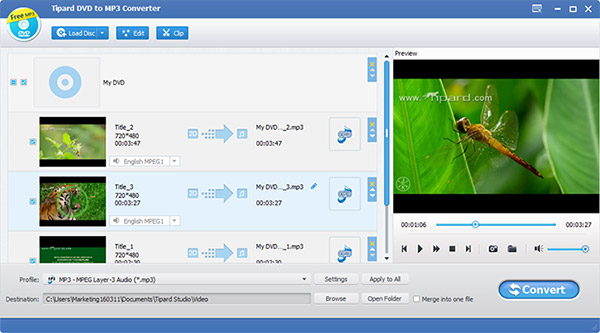
Clique na Carregar DVD botão para importar o DVD desejado para este conversor.
2. Escolha o formato MP3 e edite.
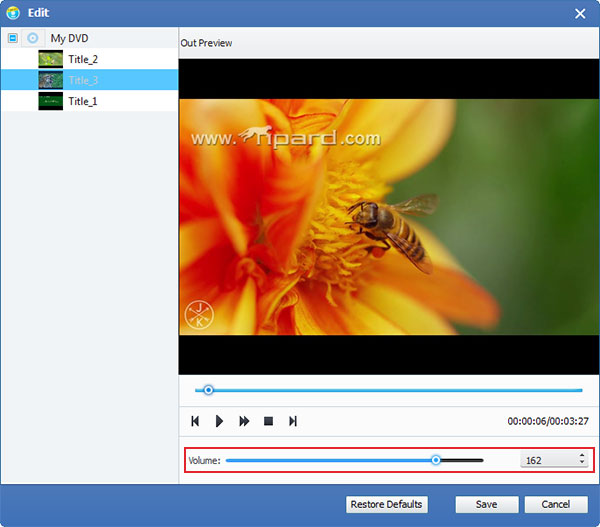
Escolha o formato desejado, como MP3, no canto inferior esquerdo. Você também pode editá-lo com o Editar e Cortar botões.
3. Extrair e exportar arquivos
Finalmente, clique no botão Rasgar tudo Botão para converter seu DVD para o formato MP3.
Requerimentos do sistema
SO suportado: Mac OS X 10.7 ou superior (altamente compatível com macOS Tahoe)
CPU: Processador Intel ou AMD de 1.2 GHz ou superior.
RAM: 1G RAM ou mais
Formatos de arquivo de entrada de suporte
Compatível com todos os tipos de DVD, como DVD-ROM, DVD-R / DVD+R, DVD-RW / DVD+RW, etc.
Formatos de arquivo de saída de suporte
áudio: MP3, MP2, OGG, WAV, ALAC, WMA, MKA, M4A, FLAC, AU, AMR, AIFF, AC3
Imagem instantânea: JPEG, PNG, BMP
Leticia
Gerente de Vendas
Já experimentei várias ferramentas, mas este conversor de DVD para MP3 funciona mais rápido e mantém o áudio cristalino. É perfeito para extrair trilhas sonoras de DVDs antigos de shows que uso para remixes.
Christy
Engenheiro de TI
Eu precisava converter alguns DVDs de treinamento da empresa para MP3 para facilitar a reprodução durante meus deslocamentos. Esta ferramenta foi incrivelmente fácil de usar - apenas alguns cliques e pronto!
Simon
Fotógrafo
Eu tinha vários DVDs antigos de aprendizado de idiomas, e esse programa me ajudou a convertê-los em arquivos MP3 para que eu possa ouvi-los em qualquer lugar. Mais importante ainda, é totalmente gratuito para usar e editar.
O conversor de DVD para MP3 Tipard preserva as informações de capítulos ao converter DVDs?
Durante a conversão, o software trata cada capítulo do DVD como um título separado. Você pode mantê-los como arquivos MP3 individuais ou mesclar vários capítulos em um único arquivo contínuo antes de exportar.
Como o Tipard DVD to MP3 Converter lida com DVDs protegidos contra cópia?
O programa consegue processar a maioria dos DVDs comerciais com códigos de região ou proteções menores. Mas não use o programa para copiar DVDs que não sejam caseiros ou para fazer backup de DVDs para uso comercial.
Qual a melhor maneira de manter a alta qualidade do som ao converter DVDs para MP3?
No conversor de DVD para MP3 da Tipard, você pode ajustar parâmetros como taxa de bits, taxa de amostragem e tipo de codificador no menu "Configurações de formato de saída". Usar uma taxa de bits mais alta e uma fonte sem perdas garante a melhor fidelidade de áudio.