

Resolução é a medida usada para determinar a definição e a nitidez de uma imagem de vídeo. É o número de pixels exibidos na tela e desempenha um papel importante na determinação da nitidez e dos detalhes do vídeo.
Este guia começa analisando a teoria de resolução de vídeo e como funciona. Em seguida, compila as resoluções mais utilizadas — como 720p, 1080p e 4K — e apresenta cenários típicos de uso de cada uma. Também explica a diferença entre os formatos de varredura progressiva ("p") e entrelaçada ("i") e apresenta dicas práticas sobre como alterar as configurações de resolução.

Parte 1. O que é resolução de vídeo
Resolução de vídeo refere-se à quantidade de detalhes que uma imagem de vídeo contém, medida pelo número de pixels exibidos na largura e altura da tela. Normalmente é expressa como largura × altura, como 1920 × 1080, o que significa que o vídeo tem 1920 pixels na horizontal e 1080 pixels na vertical. Resoluções mais altas contêm mais pixels, resultando em imagens mais transparentes, nítidas e detalhadas. Resoluções de vídeo comuns incluem 480p (definição padrão), 720p (HD), 1080p (Full HD), 4K (Ultra HD) e 8K. À medida que a resolução aumenta, a qualidade do vídeo melhora, mas também requer mais espaço de armazenamento e velocidades de internet mais altas para streaming. A resolução apropriada depende do dispositivo de visualização, do uso pretendido e do equilíbrio de qualidade.
Parte 2. Lista de resoluções de vídeo comuns
SD (definição padrão)
SD, ou Definição Padrão, normalmente se refere a resoluções de vídeo de 480p (720×480 pixels). Essa era a resolução típica em DVDs, programas de TV antigos e vídeos antigos da internet. SD tem um baixo nível de nitidez, suficiente em telas pequenas, mas parece borrado ou pixelado nas telas de alta resolução atuais. É útil quando a largura de banda é limitada ou a qualidade do vídeo não importa.
HD (alta definição)
HD significa Alta Definição, geralmente referindo-se a Resolução 720p (1280×720 pixels). Este foi o primeiro grande avanço na qualidade de vídeo em relação ao SD, oferecendo imagens muito mais claras e nítidas. O HD se popularizou com o surgimento das TVs compatíveis com HD e foi o padrão para as primeiras transmissões em HDTV e vídeos do YouTube. Embora agora seja considerado o limite inferior das opções de alta definição, o HD ainda oferece uma boa experiência de visualização, especialmente em dispositivos menores.
FHD (FullHD)
Full HD, também conhecido como 1080p (1920×1080 pixels), está um nível acima do HD e oferece uma imagem muito mais detalhada e nítida. Tornou-se a resolução padrão para discos Blu-ray, a maioria dos serviços de streaming e TVs e monitores modernos. Full HD é ideal para uma ampla gama de conteúdo – de filmes e esportes a jogos – oferecendo um ótimo equilíbrio entre qualidade e desempenho sem exigir tanta largura de banda ou poder de processamento quanto resoluções mais altas.
QHD (quad HD)
QHD, ou Quad HD, significa 2560×1440 pixels, que é quatro vezes a resolução de 720p HD. É frequentemente chamado de 1440p ou 2K (embora tecnicamente, Resolução 2K é ligeiramente diferente nos padrões de cinema). O QHD oferece visuais visivelmente mais nítidos do que o Full HD e é comumente encontrado em smartphones de última geração, monitores gamer e laptops premium. É especialmente apreciado em jogos e trabalhos de design profissional, onde mais detalhes e clareza na tela são importantes.
UHD (Ultra Alta Definição)
UHD, ou Ultra Alta Definição, normalmente é equivalente a Resolução 4K, ou 3840×2160 pixels. Isso é quatro vezes o Full HD. O UHD é amplamente utilizado em aplicações contemporâneas de TV, streaming e vídeo comercial. O grande número de pixels cria imagens extremamente nítidas e detalhadas, especialmente quando visualizadas em telas grandes. O UHD adiciona mais profundidade, textura e realismo à experiência e é usado em home theater e mídia imersiva.
8K Ultra HD
O 8K Ultra HD eleva a resolução de vídeo a um novo patamar com 7680×4320 pixels — 16 vezes mais pixels que o Full HD e quatro vezes mais que o 4K UHD. Ele oferece detalhes incrivelmente realistas e é adequado para telas gigantes ou configurações que se adaptam ao futuro. No entanto, o conteúdo 8K ainda é limitado e requer hardware potente e velocidades de internet altíssimas para ser processado. Atualmente, o 8K é usado principalmente em filmagens avançadas, edição profissional e tecnologia de exibição de ponta.
Parte 3. Usando Cenários de Resolução de Vídeo
SD (definição padrão)
Cenário: Você está assistindo a um tutorial do YouTube em um celular antigo enquanto viaja de ônibus com internet fraca. Por que SD? SD (480p) é perfeito aqui porque carrega rápido e consome pouquíssimos dados. A qualidade não é excelente, mas é suficiente para conteúdo direto, onde detalhes sutis não importam.
HD (alta definição)
Cenário: Você está assistindo a um programa de TV no seu smartphone enquanto está conectado a uma rede Wi-Fi decente em um café. Por que HD? HD (720p) oferece um ganho considerável de nitidez em comparação com SD. Em telas menores, a qualidade da imagem é nítida sem consumir muitos dados.
QHD (quad HD)
Cenário: Você está editando fotos, jogando em um monitor de última geração ou assistindo a vídeos do YouTube em alta qualidade em um celular premium. Por que QHD? Quad HD (1440p) oferece imagens mais nítidas, mais espaço na tela para edição e melhor nitidez em jogos. Ele atinge um bom equilíbrio entre resolução e desempenho.
UHD (Ultra HD / 4K)
Cenário: Você está assistindo a um filme de ação de sucesso em uma Smart TV 55K de 4" na sua sala de estar. Por que UHD? UHD (4K) oferece detalhes impressionantes e cores vibrantes, tornando-o perfeito para telas grandes e visualização cinematográfica. Texturas, sombras e movimentos parecem mais realistas.
8K Ultra HD
Cenário: Você está em uma sala de exposição de tecnologia assistindo a um documentário sobre a natureza em um monitor gigante de 80 polegadas, ou é um cineasta profissional editando imagens em ultra-alta resolução. Por que 8K? 8K oferece nitidez e realismo incomparáveis, especialmente em telas enormes. Embora ainda seja um nicho, é ideal para produções de ponta, instalações artísticas ou home theaters futuristas.
Parte 4. O que "p" e "i" significam em Resolução?
p = Varredura Progressiva
Exemplo: 720p, 1080p
No Progressive Scan, cada quadro de vídeo é exibido na íntegra, com todas as linhas horizontais exibidas em sequência. Isso significa que a imagem inteira é desenhada de uma só vez, resultando em movimentos mais suaves e precisos, especialmente em cenas de movimento rápido, como esportes ou videogames. O Progressive Scan é o padrão para a maioria dos monitores modernos, incluindo HDTVs, monitores e smartphones.
i = Varredura entrelaçada
Exemplo: 1080i
Em uma varredura entrelaçada, cada quadro é dividido em dois campos: um campo exibe as linhas ímpares e o campo seguinte exibe as linhas pares. Esses dois campos são exibidos em rápida alternância, o que economiza largura de banda, mas pode causar cintilação ou desfoque visíveis durante movimentos rápidos. A varredura entrelaçada era comum em transmissões de TV antigas, mas é menos popular hoje devido à sua qualidade de imagem inferior em comparação com as varreduras progressivas. Esse tipo de varredura é comumente usado em TVs antigas.
Parte 5. Como alterar a resolução do vídeo para melhor aproveitamento
Redimensionar vídeos pode ser uma tarefa difícil, mas é por isso que sugerimos que você use Tipard Video Converter Ultimate. É um aplicativo robusto e fácil de usar, projetado especificamente para realizar uma variedade de tarefas de edição de vídeo, sendo uma boa opção para redimensionamento de vídeos. Se você deseja aumentar a resolução de vídeos de baixa resolução para HD ou 4K para melhorar a qualidade do vídeo ou reduzir a resolução de arquivos grandes para liberar espaço ou garantir que eles sejam reproduzidos sem problemas em equipamentos mais antigos, a Tipard tem uma solução única para todos.
Com compatibilidade para diferentes resoluções e formatos, como SD, HD, Full HD e até resolução de vídeo 4K, é fácil para os usuários modificarem as configurações de saída. Seu recurso de aprimoramento inerente e a velocidade de conversão também o tornam o queridinho de iniciantes e profissionais que desejam converter vídeos com qualidade sem perder velocidade.
Etapa 1Instalar e iniciar o aplicativo
A primeira coisa a fazer é baixar o software clicando no botão de download disponível abaixo. Observe também que o aplicativo está disponível para Windows e Mac. Instale o aplicativo abrindo o pacote baixado e iniciando-o após a instalação.
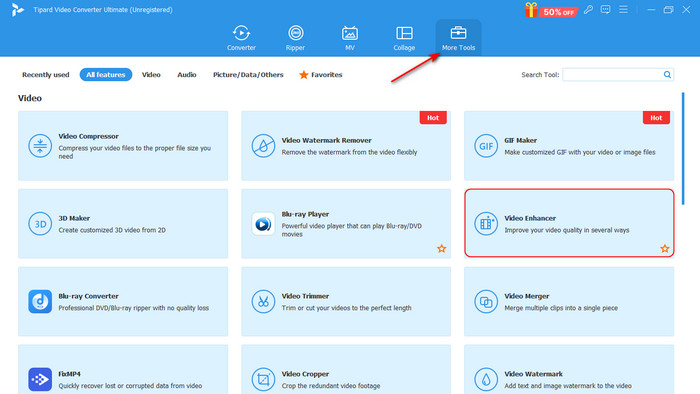
Etapa 2Lançar ferramenta específica
Após iniciar o aplicativo, você poderá ver a barra superior, que possui várias seções; clique Mais ferramentas. Clicar no botão Mais ferramentas mostrará os recursos disponíveis; selecione Video Enhancer.
Etapa 3Importar e aprimorar vídeo
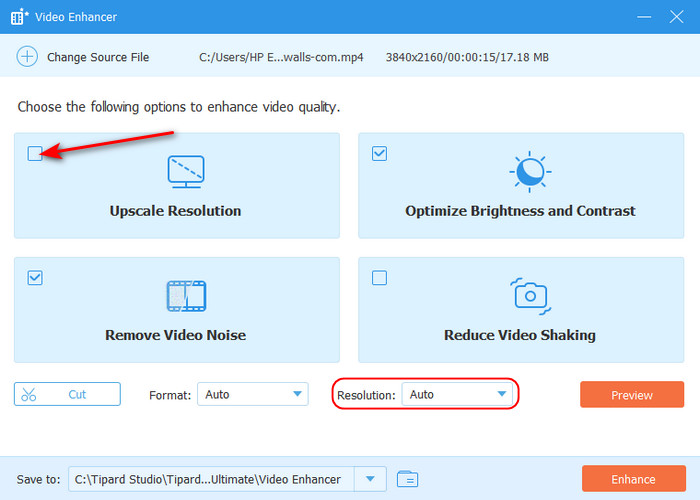
Após selecionar o Video Enhancer, ele mostrará uma grande + botão, que permitirá aos usuários importar os vídeos que desejam aprimorar. Após importar os vídeos, você poderá ampliar, otimizar e remover ruídos do vídeo. Marque a caixa de seleção Resolução de alta resolução. Em seguida, defina a resolução da qualidade desejada clicando no Resolução guia abaixo.
Etapa 4Exportar vídeo
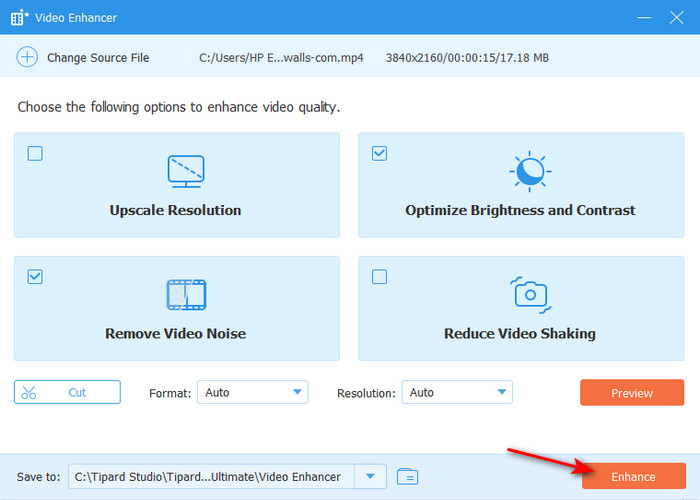
Após definir a resolução desejada, você pode começar a exportar. Clique no botão Engrandecer para iniciar a exportação do seu vídeo. O vídeo exportado será salvo no diretório local do seu aplicativo.
Conclusão
Geralmente, o conhecimento sobre níveis de qualidade de vídeo permite que você tome decisões ideais em relação a streaming, gravação ou edição para oferecer a melhor visualização para todos os dispositivos.
Mais Leitura

Sobre o autor


 Tipard Video Converter Ultimate