

Grande descoberta sobre o codec AV1 com o melhor conversor de vídeo AV1
Ao discutir formatos de vídeo, você pode considerar suas variações, como MP4, M4V, MOV e muito mais. No entanto, hoje em dia, mais formatos de vídeo ou codecs aparecem na indústria de vídeo, e o melhor exemplo é o codec AV1. Bem, se você não conhece o formato, seria útil para você ler o post. Temos o prazer de mostrar sua definição, importância e compatibilidade. Além disso, depois de todas as informações que você obtiver, também forneceremos dois softwares eficazes para reproduzir vídeos AV1. Então, dê uma olhada no artigo para explorar mais sobre o Codec AV1.

Parte 1. Informações completas sobre AV1 Codec
O que é AV1
AV1 é um formato de vídeo criado e desenvolvido pela Alliance for Open Media. É uma organização que inclui vários grandes fabricantes e gigantes digitais. Estes são Amazon, Google, Samsung, Apple e muito mais. O AV1 foi criado para ter um padrão de vídeo aberto, mais acessível e eficiente para todos os usuários e dispositivos. Como podemos observar, existem padrões de formato de vídeo como AVC e HEVC que são caros para licenciar. Projetos de código aberto não podem ser utilizados e são uma aposta para todos os envolvidos. Várias empresas de tecnologia começaram a desenvolver padrões de vídeo abertos por causa desses padrões de vídeo criados pelo Moving Picture Experts Group. Ele inclui Dalaa, apoiado pela Mozilla, Thor da Cisco e VP9 do Google.
O codec AV1 é o sucessor dos três padrões mencionados acima. AV1 é um codec mais adequado para uso amplo e eficiência. É importante se você deseja fornecer toneladas de fluxos HD ou UHD ao mesmo tempo. Além disso, a AV1 não se concentra apenas em oferecer vídeos em alta definição. Vários decodificadores de AV1 começam em 240p@30fps. Além disso, até mesmo vídeos de baixa resolução podem se beneficiar da eficiência do AV1.
Papel e importância do AV1
O AV1 está entre os padrões que podem ser usados como alternativa ao padrão de vídeo não aberto. Sua função é substituir algum padrão de difícil acesso aos usuários. Além disso, o AV1 é muito importante e desempenhará um grande papel. Se você não observar, algumas plataformas de streaming de vídeo como o Netflix não começarão a transmitir conteúdo no AV1 até 2020. Além disso, eles apenas transmitem o vídeo AV1 para o Android porque outras plataformas, como macOS e iOS, não têm suporte para AVI. Além disso, como o AV1 é isento de royalties, ele deve receber amplo suporte antes que o hardware o atualize. Assim, após obter essas informações, podemos dizer que o AV1 é importante no streaming de vídeos.
Compatibilidade de AV1
Se sua preocupação é com relação à compatibilidade, não precisa mais se preocupar. Nesta seção, mostraremos informações detalhadas sobre a compatibilidade do AV1 com várias plataformas. Portanto, para saber mais sobre a discussão, seria melhor ler mais informações abaixo.
Serviços de Streaming
- • Youtube
- •Vimeo
- • IQIYI
- • Contração
- • Netflix
Navegadores
- • Firefox 67+
- •Vivaldi
- • Corajoso
- • Ópera 57+
- • Cromo 70+
- • Microsoft borda
Sistemas operacionais
- •Linux
- • Android 10 e superior
- • SO Chrome
- • Janelas
Reprodutores de vídeo e aplicativos
- • MPV
- •VLC
- • PotPlayer
- • Google Duo
Software de edição de vídeo
- • DaVinci Resolve
Observação: Dispositivos Apple, incluindo iPads, Macs e iPhones, não suportam AVI. Mas a empresa oferece suporte ao HEVC.
Parte 2. AV1 vs. H.265
Esta parte irá diferenciar AV1 de outros formatos como H.265. Mostraremos suas diferenças para lhe dar mais informações sobre os formatos. Você pode aprender o AV1 versus H265 versus H264 comparação aqui.
Compatibilidade
• Se você deseja reproduzir um vídeo em um determinado dispositivo, ele deve ter o mesmo codec para descompactá-lo. Com isso, a compatibilidade é essencial a ser considerada na hora de escolher um padrão de compressão. AV1 é um algoritmo novo e complexo para reduzir o tamanho do arquivo de vídeo. Mas é impossível visualizar em outros dispositivos como iPhones. O AV1 é compatível apenas com alguns navegadores como Firefox, Chrome e outros. Mas você não pode assistir AV1 no Safari.
• H.265 tem melhor compatibilidade. Vários dispositivos, como iPad, celulares HTC, Samsung, iPhone e outros, suportam o codec de vídeo. Portanto, HEVC/H.265 é melhor em compatibilidade.
Velocidade de codificação
• A velocidade de codificação é outro fator ao escolher um codec entre AV1 e HEVC. AV1 tem melhor eficiência de codificação em comparação com HEVC.H.265. Porém, requer mais tempo de codificação e leva quase 3x HEVC/H.265 para codificar um vídeo.
Taxa de compressão e qualidade
• Se você precisar de um codec de vídeo para diminuir o tamanho do arquivo de um vídeo, como 4K, precisará considerar a taxa de compactação. Quando você compacta um vídeo, espera-se que sua qualidade diminua. Portanto, ao selecionar um codec de vídeo, você também deve considerar sua qualidade e taxa de compactação. Portanto, se você deseja a melhor compactação de vídeo sem afetar a qualidade do vídeo, o AV1 é melhor que o HEVC. É porque AV1 oferece grande compressibilidade e boa qualidade de imagem.
Parte 3. Melhor Conversor e Extensão de Vídeo AV1
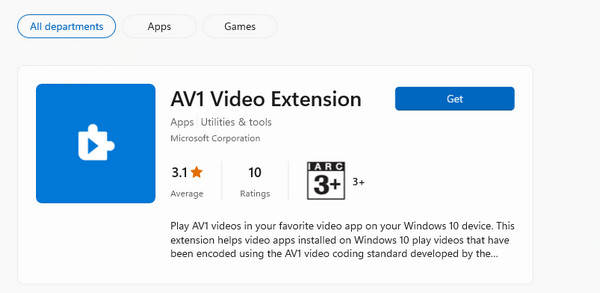
Reproduzir arquivo AV1 usando a extensão de vídeo AV1
Se você encontrar um vídeo usando um novo codec como AV1 e não conseguir reproduzi-lo em algumas plataformas, é melhor tentar usar uma extensão de vídeo AV1 da Microsoft. A extensão é feita pela Microsoft, que permite reproduzir arquivos AV1 em seus computadores Windows. Com isso, você não precisa encontrar um programa eficaz. Além disso, o processo de instalação da extensão é simples, tornando-a adequada para todos os usuários. Você também pode reproduzir o arquivo AV1 com apenas alguns cliques. No entanto, a AV1 Video Extension é limitada apenas à reprodução de vídeos. Não é capaz de editar arquivos para sua melhoria. Portanto, você pode usar outro programa para melhorar o arquivo antes de reproduzi-lo.
Reproduzir arquivo AV1 usando o Tipard Video Converter Ultimate
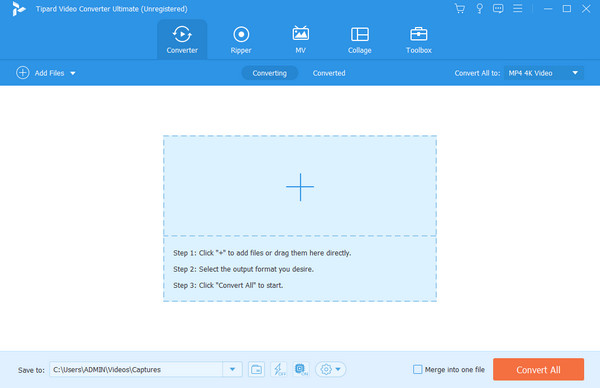
Se você quiser outro conversor de vídeo AV1, use Tipard Video Converter Ultimate. Com este programa off-line, será fácil reproduzir seu arquivo. Como o AV1 é incompatível com outros dispositivos, a melhor solução é convertê-lo para outros formatos de vídeo suportados pela maioria das plataformas. Nesse caso, podemos converter vídeo AV1 para formatos populares, como MP4. Nesse caso, você pode usar a função Conversor do programa e iniciar o processo de conversão. Tipard Video Converter oferece um processo de conversão mais rápido ao converter arquivos de vídeo. Além disso, se você tiver vários arquivos AV1, poderá convertê-los simultaneamente usando o recurso de conversão em lote da ferramenta. Com isso, você pode economizar mais tempo durante o processo. Além disso, além de converter para outros formatos, a ferramenta permite que você escolha a qualidade do vídeo na ferramenta, tornando-o mais conveniente. Além disso, além do vídeo AV1, você também pode abrir o arquivo de imagem AV1 usando o software.
Além disso, se você planeja editar seu vídeo antes de converter, pode fazê-lo. Tipard Video Converter Ultimate pode fornecer funções de edição que permitem melhorar os aspectos gerais do seu vídeo. Você pode adicionar marcas d'água, alterar a cor do vídeo, filtros, velocidade e muito mais. Com isso, você consegue um resultado incrível após o procedimento.
Leitura Prolongada:
Detalhes completos do som DTS e suas diferenças com o Dolby
O que são metadados: significado, tipos, exemplos e guia
Parte 4. Perguntas frequentes sobre o que é AV1 Codec
Como o codec AV1 afeta a qualidade do vídeo e a velocidade do streaming?
O objetivo dos formatos AV1 é tornar o streaming mais eficiente e rápido sem afetar a qualidade. Torna-se importante na indústria de vídeo, especialmente ao usar conteúdo de alta resolução. Ao usar o codec AV1, ele oferecerá mais boa qualidade e streaming rápido que pode satisfazer os usuários.
Todas as plataformas como YouTube, Plex ou Discord suportam AV1?
Sim, essas plataformas já suportam AV1, o que é bom para streaming. Mas algumas plataformas usarão a GPU para processar o vídeo.
Por que o AV1 não é tão popular quanto o MP4?
É porque AV1 é um novo formato no campo do vídeo. Além disso, o AV1 não suporta a maioria das plataformas, ao contrário do MP4. Esse problema dificulta a popularidade do AV1.
H.265 é melhor que AV1?
Em termos de compatibilidade, o H.265 é melhor que o AV1. É porque H.265 pode suportar várias plataformas, incluindo iOS, iPad, macOS e muito mais.
A reprodução do AV1 requer uma determinada GPU?
Absolutamente sim. Para jogar AV1, você deve considerar sua GPU. Deve ser uma série AMD Radeon RX 6000, série Nvidia GeForce RTX 30 ou uma CPU Intel de 11ª geração com gráficos Iris Xe.
Conclusão
Depois de descobrir tudo sobre o Codec AV1, temos certeza de que você sabe o suficiente sobre o formato. Além disso, diferenciamos o AV1 de outros formatos, o que é útil para saber mais sobre seus recursos. Além disso, se você tiver dificuldade em reproduzir o AV1 em várias plataformas, use Tipard Video Converter Ultimate. O programa é perfeito para reproduzir e editar arquivos AV1 em seu computador.


 Clique aqui para participar da discussão e compartilhar seus comentários
